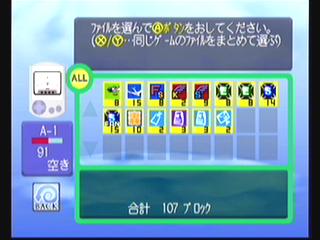
 VM整理の時にゲームデータの基礎となるシステムデータは出来るだけ1つのVMにまとめリプレイと共存しない様にしましょう。そうする事で誤ってシステムを消去したり、違うゲームをプレイする際VMを入れ替えたりする回数が減るからです。 VM整理の時にゲームデータの基礎となるシステムデータは出来るだけ1つのVMにまとめリプレイと共存しない様にしましょう。そうする事で誤ってシステムを消去したり、違うゲームをプレイする際VMを入れ替えたりする回数が減るからです。
そしてアイコンは明らかに他とは異なり目立つものにしましょう。(ここではDCマークにしてみました)
また1つのVMにコピーを取っておきキャップを被せマスキングテープ等で封印し、マジックで「バックデータ 禁消去」等としておけば万一の際安心です。
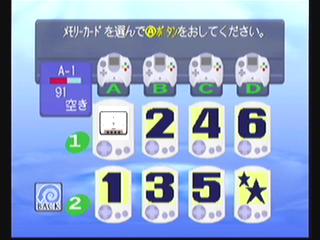 VMを初期化した時にアイコンを変更出来るので、番号のアイコンに変更しましょう。整理の時等テレビ画面での確認が容易になります。 VMを初期化した時にアイコンを変更出来るので、番号のアイコンに変更しましょう。整理の時等テレビ画面での確認が容易になります。
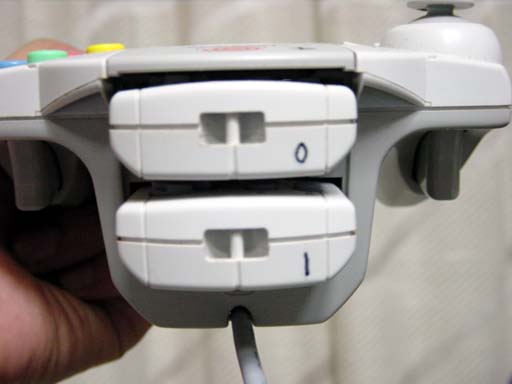 アイコンを番号にしたらついでに油性マジック等でVMにアイコンと同じ番号を記入しましょう、これによって判別が容易になります。記入場所は摩耗し易いですがお尻の部分がコントローラーに差し込んだまま確認が出来るのでよいでしょう。 アイコンを番号にしたらついでに油性マジック等でVMにアイコンと同じ番号を記入しましょう、これによって判別が容易になります。記入場所は摩耗し易いですがお尻の部分がコントローラーに差し込んだまま確認が出来るのでよいでしょう。
通称「4倍VM」の場合は番号ですとVMと混乱するので英字を使用したり、インジケーター部の表示に似せて「★」のアイコンが丁度4種類「★」「★★」「★★★」「★★★★」とあるのでそれを利用したり工夫しましょう。
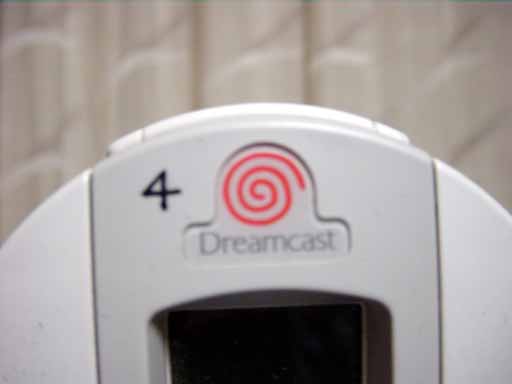 コントローラーを複数所有しているならコントローラーにも番号を記入しましょう、記入場所は2ヶ所で1つはVM画面用の窓の上辺りが摩擦等で消えにくくてよいでしょう。 コントローラーを複数所有しているならコントローラーにも番号を記入しましょう、記入場所は2ヶ所で1つはVM画面用の窓の上辺りが摩擦等で消えにくくてよいでしょう。
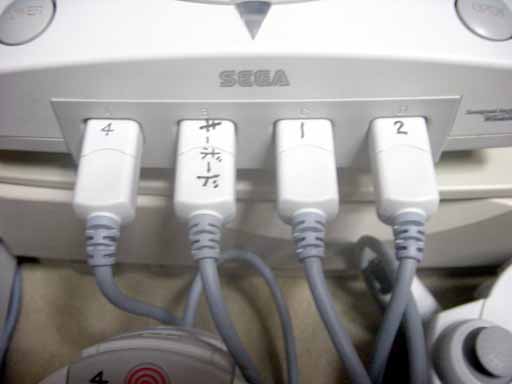 2つ目は、見やすいが摩耗し易いのでコネクター上面前側に記入します、これによって「2番コントローラーのコネクターはコレ」という具合に判別がつきます。 2つ目は、見やすいが摩耗し易いのでコネクター上面前側に記入します、これによって「2番コントローラーのコネクターはコレ」という具合に判別がつきます。
キーボードのコネクターにも「KB」等記入しておくと便利でしょう。
DCも複数所有しているなら番号を記入しておくとよいでしょう。
「LRトリガー」が壊れたコントローラーもVMソケットとして等、使えるので廃棄せずに持っていましょう。
なにも保存されていないVMを1つ持っているとも勿体ない様ですが整理の時に使えますので余分に用意しておくとよいかもしれません。
|
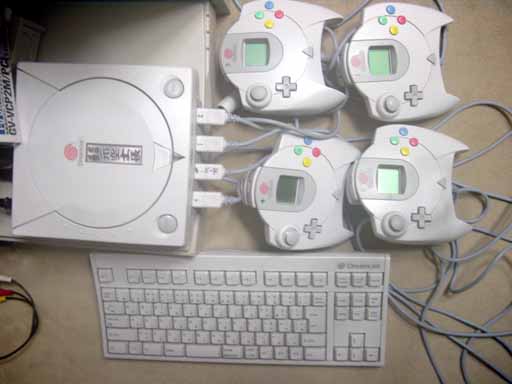 また、1つのゲームデータが複数のVMに保存されている場合は、VMを抜き差ししてもよいのですが、コントローラーが複数ある場合は利用し、まとめて作業しましょう。
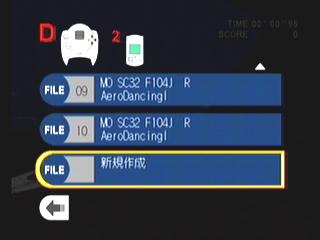 やり方は上記の応用で送信したいリプレイデータを再生し新規保存を1つのVMにくり返し行い、ファイル№を適当に大きくし、それを送信するだけです。(画像はファイル?を10まで上げて11をセーブするところです)